browser-use基础及应用
Browser-Use 是一个开源的 AI 浏览器自动化框架,它让 AI 代理能够像人类一样自主地与网页进行交互。该项目基于 MIT 许可证,在 GitHub 上已获得超过 73.4k 星标,拥有活跃的开发者社区。
核心特性
-
AI 驱动的浏览器自动化:通过大语言模型(LLM)理解任务并自主决策
-
基于 Chromium CDP:使用 Chrome DevTools Protocol 进行底层浏览器控制
-
多模型支持:兼容 OpenAI、Anthropic、Google、本地模型等多种 LLM
-
云端部署能力:支持本地和云端浏览器实例
-
丰富的工具集:内置导航、点击、输入、数据提取等多种操作工具
技术架构
Browser-Use 采用分层架构设计:
┌─────────────────────────────────────┐
│         Agent Layer (任务规划)        │
│   - 任务理解与分解                     │
│   - LLM 决策引擎                      │
│   - 历史记录管理                      │
└─────────────────────────────────────┘
              ↓
┌─────────────────────────────────────┐
│         Tools Layer (工具层)         │
│   - 浏览器操作工具                     │
│   - 文件系统工具                      │
│   - 自定义工具扩展                     │
└─────────────────────────────────────┘
              ↓
┌─────────────────────────────────────┐
│       Browser Layer (浏览器层)       │
│   - CDP 协议通信                      │
│   - DOM 解析与序列化                  │
│   - 页面状态管理                      │
└─────────────────────────────────────┘
项目代码结构
Browser-Use 项目主要部分代码结构如下:
browser-use/
├── browser_use/           # 主要代码目录
│   ├── agent/             # AI 代理相关代码
│   ├── browser/           # 浏览器控制相关代码
│   ├── controller/        # 控制器和动作注册相关代码
│   ├── dom/               # DOM 操作和解析相关代码
│   └── telemetry/         # 遥测和数据收集相关代码
|   └── llm/               # 模型对话相关
|   └── mcp/               # mcp服务
|   └── tools/             # 工具定义注册
    .....
├── docs/                  # 文档
├── examples/              # 使用示例
├── static/                # 静态资源
├── tests/                 # 测试代码
agent 模块
agent 包是 Browser-Use 项目的核心组件,负责协调 LLM(大型语言模型)、浏览器和控制器之间的交互,实现 AI 代理控制浏览器的功能。 其主要功能包括:
-
任务规划与执行:根据用户提供的任务描述,规划并执行一系列浏览器操作。
-
状态管理:维护代理的状态信息,包括执行步骤、历史记录等。
-
消息管理:管理与 LLM 的消息交互,包括系统提示、用户消息和模型响应。
-
错误处理:处理执行过程中的各种错误,并提供重试机制。
-
历史记录:记录代理执行的每一步操作及其结果,便于分析和调试。
-
GIF 生成:可选功能,将代理操作过程记录为 GIF 动画。
controller 模块
controller 模块负责注册、管理和执行各种浏览器操作动作。它充当了 agent 包和 browser 包之间的桥梁,将 LLM 生成的指令转换为具体的浏览器操作。 其主要功能包括:
-
动作注册:提供装饰器机制,允许开发者注册自定义动作。
-
动作执行:执行已注册的动作,处理参数验证和错误处理。
-
动作管理:维护已注册动作的列表,提供动作描述和帮助信息。
-
参数验证:使用 Pydantic 模型验证动作参数,确保参数类型和格式正确。
-
默认动作提供:内置了一系列常用的浏览器操作,如导航、点击、输入文本等。
-
异步支持:支持同步和异步动作,自动将同步动作包装为异步
browser 模块
browser 模块负责浏览器的初始化、配置和控制。它封装了 Playwright 库的功能,提供了更高级的浏览器操作接口。 其主要功能包括:
-
浏览器初始化与配置:负责初始化浏览器实例,并根据配置设置浏览器参数。
-
浏览器上下文管理:创建和管理浏览器上下文,支持多标签页操作。
-
页面导航与交互:提供页面导航、元素交互等功能。
-
状态管理:维护浏览器状态,包括当前 URL、标题、标签页信息等。
-
DOM 操作:通过与 DOM 包的集成,提供 DOM 元素的查找、操作功能。
-
错误处理:处理浏览器操作过程中的各种错误。
dom 模块
dom 模块负责处理和表示浏览器的文档对象模型(Document Object Model),提供了以下主要功能:
-
DOM树构建与管理:通过DomService类,从浏览器页面中提取DOM结构并构建成树形结构。
-
可点击元素识别:识别和管理页面中的可点击元素,支持用户交互。
-
DOM历史记录处理:通过HistoryTreeProcessor服务,处理DOM元素的历史记录,支持元素的跟踪和比较。
-
视口信息管理:跟踪元素在视口中的位置和可见性。
telemetry 模块
telemetry 模块是 Browser-Use 项目的辅助组件,负责收集和发送匿名使用数据,帮助开发者了解项目的使用情况和性能表现。 其主要功能包括:
匿名数据收集:收集用户的匿名使用数据,如代理运行情况、步骤执行、注册的功能等。
事件跟踪:定义和跟踪各种遥测事件,如代理启动、步骤执行、代理结束等。
数据发送:将收集的数据发送到 PostHog 分析平台。
用户隐私保护:提供禁用遥测功能的选项,尊重用户隐私。
用户标识管理:生成和管理匿名用户标识符,用于关联同一用户的数据。
执行流程时序分析
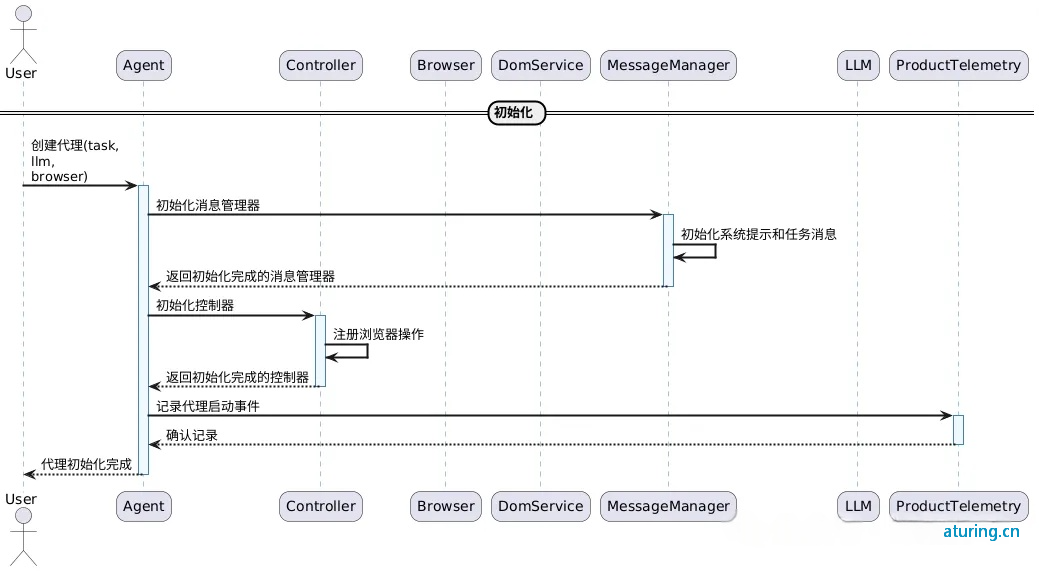
初始化阶段
初始化阶段主要包括以下步骤:
-
用户创建代理:用户提供任务描述、语言模型和浏览器实例,创建 Agent 对象
-
初始化消息管理器:Agent 初始化 MessageManager,设置系统提示和任务消息
-
初始化控制器:Agent 初始化 Controller,注册各种浏览器操作
-
记录遥测事件:Agent 通过 ProductTelemetry 记录代理启动事件
-
完成初始化:Agent 向用户返回初始化完成的信息
执行循环阶段
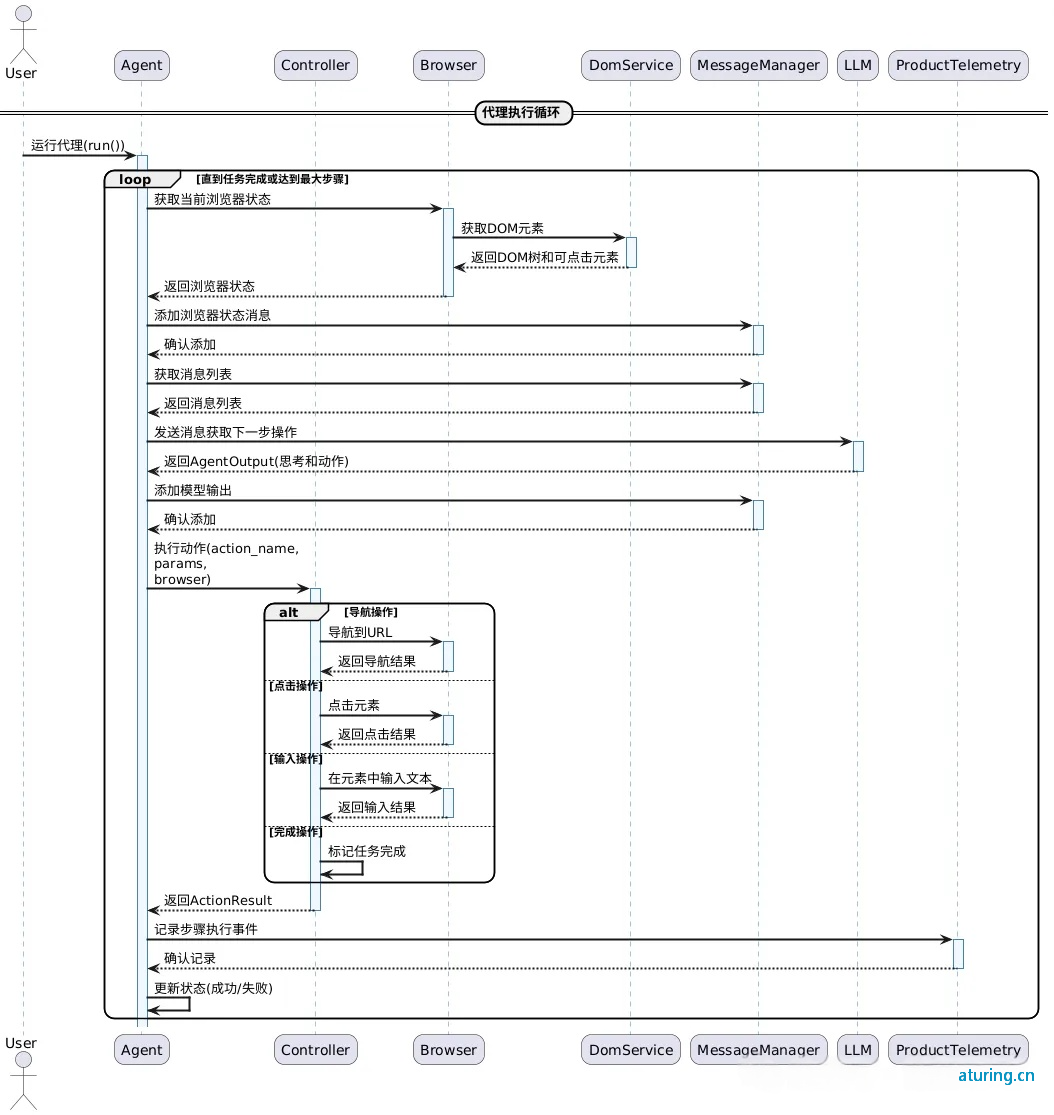
执行循环阶段是整个流程的核心,代理会重复执行以下步骤,直到任务完成或达到最大步骤数:
获取浏览器状态:
-
Agent 从 Browser 获取当前状态
-
Browser 通过 DomService 获取 DOM 元素和可点击元素
-
Browser 返回浏览器状态给 Agent
准备 LLM 输入:
-
Agent 将浏览器状态添加到 MessageManager
-
Agent 从 MessageManager 获取完整的消息列表
-
获取下一步操作:
-
Agent 将消息发送给 LLM
-
LLM 返回 AgentOutput,包含思考过程和要执行的动作
-
Agent 将模型输出添加到 MessageManager
执行动作:
-
Agent 通过 Controller 执行动作
-
Controller 根据动作类型调用 Browser 的不同方法:
-
导航操作:导航到指定 URL
-
点击操作:点击页面上的元素
-
输入操作:在元素中输入文本
-
完成操作:标记任务完成
-
Controller 返回 ActionResult 给 Agent
结束阶段
-
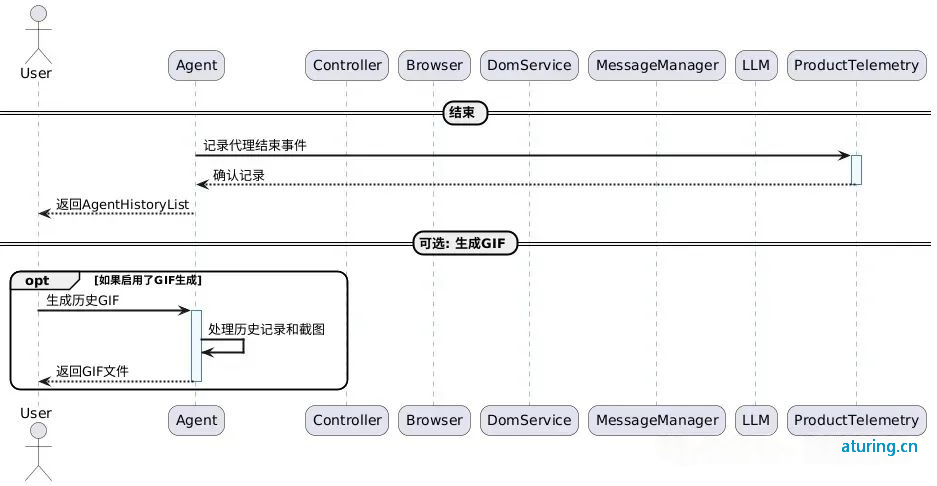
当任务完成或达到最大步骤数时,代理会执行以下步骤:
-
记录结束事件:Agent 通过 ProductTelemetry 记录代理结束事件。
-
返回历史记录:Agent 向用户返回 AgentHistoryList,包含所有步骤的详细信息。
-
可选生成 GIF:如果启用了 GIF 生成功能,Agent 会处理历史记录和截图,生成一个展示整个过程的 GIF 文件。
2、快速开始
环境配置
Browser-Use 推荐使用 uv 包管理器(Python >= 3.11):
# 创建项目环境
uv init

# 安装 Browser-Use
uv add browser-use
uv sync

# 安装 Chromium 浏览器
uvx browser-use install
配置 API 密钥
创建 .env 文件并添加 API 密钥:
# 推荐使用 ChatBrowserUse(新用户赠送 $10 免费额度)
# https://cloud.browser-use.com/analytics
BROWSER_USE_API_KEY=your-key

# 或使用其他 LLM 提供商
# OPENAI_API_KEY=your-key
# ANTHROPIC_API_KEY=your-key
# GOOGLE_API_KEY=your-key
基本示例
from browser_use import Agent, Browser, ChatBrowserUse
import asyncio

async def example():
    # 初始化浏览器
    browser = Browser(
        headless=False,  # 显示浏览器窗口
        window_size={'width': 1280, 'height': 720}
    )

    # 初始化 LLM
    llm = ChatBrowserUse()

    # 创建 Agent
    agent = Agent(
        task="访问 GitHub 并找到 browser-use 项目的星标数量",
        llm=llm,
        browser=browser,
    )

    # 执行任务
    history = await agent.run()

    # 获取结果
    print(f"任务完成: {history.final_result()}")
    print(f"访问的 URL: {history.urls()}")

    return history

if __name__ == "__main__":
    asyncio.run(example())
3、核心组件详解
Agent(代理)
Agent 是 Browser-Use 的核心组件,负责任务理解、规划和执行。
关键参数配置
agent = Agent(
    task="你的任务描述",
    llm=ChatBrowserUse(),
    browser=browser,

    # 视觉能力配置
    use_vision="auto",  # "auto" | True | False
    vision_detail_level="auto",  # "low" | "high" | "auto"

    # 行为控制
    max_actions_per_step=4,  # 每步最大操作数
    max_failures=3,  # 最大失败重试次数
    use_thinking=True,  # 启用推理过程
    flash_mode=False,  # 快速模式(跳过评估)

    # 工具配置
    tools=tools,  # 自定义工具集

    # 输出配置
    output_model_schema=YourPydanticModel,  # 结构化输出
    generate_gif=True,  # 生成操作 GIF
)
执行与结果获取
# 执行任务
history = await agent.run(max_steps=100)

# 分析结果
print(history.final_result())        # 最终结果
print(history.is_successful())       # 是否成功
print(history.urls())                # 访问的 URL 列表
print(history.action_names())        # 执行的操作列表
print(history.screenshots())         # 截图列表
print(history.errors())              # 错误列表
print(history.model_thoughts())      # AI 推理过程
Browser(浏览器)
Browser 组件管理浏览器实例和会话。
本地浏览器配置
使用本地Chrome浏览配置和用户数据,可避免二次登录
C:\Users\Administrator\AppData\Local\Google\Chrome\User Data
C:\Program Files\Google\Chrome\Application\chrome.exe
browser = Browser(
    # 显示设置
    headless=False,
    window_size={'width': 1920, 'height': 1080},
    viewport={'width': 1280, 'height': 720},

    # 用户数据
    user_data_dir=r'C:\Users\Administrator\AppData\Local\Google\Chrome\User Data',  # 保留登录状态
    profile_directory='Default',

    # 网络配置
    proxy=ProxySettings(
        server='http://proxy:8080',
        username='user',
        password='pass'
    ),

    # 域名限制
    allowed_domains=['*.example.com', 'https://trusted.com'],
    prohibited_domains=['*.malicious.com'],

    # 控制优化
    minimum_wait_page_load_time=0.25,
    wait_for_network_idle_page_load_time=0.5,
    wait_between_actions=0.5,
)
云端浏览器
# 使用 Browser-Use Cloud(推荐用于生产环境)
browser = Browser(
    use_cloud=True,  # 自动配置云端浏览器
    cloud_profile_id='your-profile-id',  # 使用特定配置
    cloud_proxy_country_code='us',  # 代理位置:us, uk, fr, jp 等
    cloud_timeout=30,  # 会话超时(分钟)
)
Tools(工具系统)
Browser-Use 提供丰富的内置工具,同时支持自定义扩展。
内置工具
导航与浏览器控制
-
search: 搜索查询(支持 DuckDuckGo、Google、Bing) -
navigate: 导航到指定 URL -
go_back: 返回上一页 -
wait: 等待指定秒数
页面交互
-
click: 点击元素 -
input: 输入文本 -
scroll: 滚动页面 -
send_keys: 发送特殊按键(Enter、Escape 等) -
upload_file: 上传文件
数据提取
-
extract: 使用 LLM 提取页面数据 -
screenshot: 请求截图
标签页管理
-
switch: 切换标签页 -
close: 关闭标签页
文件操作
-
write_file: 写入文件 -
read_file: 读取文件 -
replace_file: 替换文件内容
自定义工具
from browser_use import Tools, ActionResult, Browser

tools = Tools()

@tools.action(
    description='向人类请求帮助',
    allowed_domains=['*.example.com']  # 可选:限制域名
)
def ask_human(question: str, browser: Browser) -> ActionResult:
    """
    自定义工具示例

    参数:
        question: 要询问的问题
        browser: Browser 实例(可选,用于确定性操作)
    """
    answer = input(f'{question} > ')

    return ActionResult(
        extracted_content=f'用户回答:{answer}',
        long_term_memory='记住这个答案用于后续任务',
        success=True
    )

# 获取 2FA 验证码示例
@tools.action('从认证器应用获取 2FA 验证码')
async def get_2fa_code() -> str:
    # 实现你的 2FA 逻辑
    code = get_code_from_authenticator()
    return code

# 使用自定义工具
agent = Agent(
    task='登录需要 2FA 的网站',
    llm=llm,
    browser=browser,
    tools=tools
)
4、示例
表单自动填写
"""
示例2: 表单自动填写
演示如何自动填写网页表单
"""
from browser_use import Agent, Browser, ChatBrowserUse
from dotenv import load_dotenv
import asyncio

load_dotenv()

async def fill_form_example():
    """自动填写表单示例"""
    browser = Browser(
        headless=False,
        window_size={'width': 1280, 'height': 720}
    )

    # 定义表单数据
    form_data = {
        'name': '张三',
        'email': 'zhangsan@example.com',
        'message': '这是一条测试消息,由 Browser-Use 自动填写。'
    }

    agent = Agent(
        task=f"""
        访问 https://www.scrapethissite.com/pages/forms/

        这是一个练习网站,请浏览页面内容并提取前5个国家的名称和获胜次数。

        使用 extract 工具提取数据,格式如下:
        - 国家名称
        - 获胜年份
        - 获胜次数
        """,
        llm=ChatBrowserUse(),
        browser=browser,
        max_actions_per_step=6  # 允许一次填写多个字段
    )

 print("开始执行表单填写任务...")
    history = await agent.run()

    print("\n" + "="*50)
    if history.is_successful():
        print(" 表单填写成功!")
        print(f" 提取结果:\n{history.final_result()}")
    else:
        print("❌ 任务失败")
        print(f"错误信息: {history.errors()}")
    print("="*50)

    return history

if __name__ == "__main__":
    asyncio.run(fill_form_example())
数据采集与提取
"""
示例3: 数据采集与提取
使用结构化输出提取网页数据
"""
from browser_use import Agent, Browser, ChatBrowserUse
from pydantic import BaseModel
from typing import List
from dotenv import load_dotenv
import asyncio
import json

load_dotenv()

# 定义数据结构
class Quote(BaseModel):
    """引用数据模型"""
    text: str
    author: str
    tags: List[str]

class QuoteList(BaseModel):
    """引用列表模型"""
    quotes: List[Quote]

async def scrape_quotes_example():
    """采集网站引用信息"""
    browser = Browser(
        headless=False,
        window_size={'width': 1280, 'height': 720}
    )

    agent = Agent(
        task="""
        访问 https://quotes.toscrape.com/
        提取前 5 条引用的信息:
        - 引用文本 (text)
        - 作者 (author)
        - 标签列表 (tags)

        使用 extract 工具提取数据。
        """,
        llm=ChatBrowserUse(),
        browser=browser,
        output_model_schema=QuoteList  # 结构化输出
    )

    print("???? 开始数据采集任务...")
    history = await agent.run()

    print("\n" + "="*50)
    if history.is_successful():
        print("✅ 数据采集成功!")

        # 获取结构化数据
        quotes_data = history.structured_output

        if quotes_data and hasattr(quotes_data, 'quotes'):
            print(f"\n???? 采集到 {len(quotes_data.quotes)} 条引用:\n")
            for i, quote in enumerate(quotes_data.quotes, 1):
                print(f"{i}. \"{quote.text}\"")
                print(f"   作者: {quote.author}")
                print(f"   标签: {', '.join(quote.tags)}")
                print()

            # 保存到文件
            output_file = "demo-examples/output/quotes.json"
            with open(output_file, 'w', encoding='utf-8') as f:
                json.dump(
                    [q.model_dump() for q in quotes_data.quotes],
                    f,
                    ensure_ascii=False,
                    indent=2
                )
            print(f"???? 数据已保存到: {output_file}")
        else:
            print(f"???? 提取结果: {history.final_result()}")
    else:
        print("❌ 采集失败")
        print(f"错误: {history.errors()}")
    print("="*50)

    return history

if __name__ == "__main__":
    # 确保输出目录存在
    import os
    os.makedirs("demo-examples/output", exist_ok=True)

    asyncio.run(scrape_quotes_example())
自动化测试
"""
示例4: 自动化测试
演示如何使用 Browser-Use 进行网站功能测试

注意:在PyCharm中运行时,请右键选择 "Run '04_automated_testing'"
而不是 "Run 'pytest in 04_automated_testing.py'"
"""
import sys
import os

# 添加项目路径
sys.path.append(os.path.dirname(os.path.dirname(os.path.dirname(os.path.abspath(__file__)))))

from browser_use import Agent, Browser, ChatBrowserUse
from dotenv import load_dotenv
import asyncio

load_dotenv()

async def website_example():
    """测试网站功能"""
    browser = Browser(
        headless=False,
        window_size={'width': 1280, 'height': 720},
        # 可选:录制视频
        # record_video_dir='./demo-examples/output/videos'
    )

    agent = Agent(
        task="""
        访问 https://quotes.toscrape.com/ 并执行以下测试:

        1. 验证页面标题是否包含 "Quotes"
        2. 检查页面是否显示引用内容
        3. 点击第一个作者的链接
        4. 验证是否成功跳转到作者详情页
        5. 使用 extract 工具提取作者的名字和出生日期
        6. 返回首页
        7. 验证是否成功返回

        对于每个步骤,请明确说明测试是否通过。
        """,
        llm=ChatBrowserUse(),
        browser=browser,
        generate_gif=True  # 生成操作 GIF
    )

    print("???? 开始自动化测试...")
    history = await agent.run()

    print("\n" + "="*50)
    print("???? 测试结果")
    print("="*50)

    if history.is_successful():
        print("✅ 所有测试通过!")
        print(f"\n???? 测试详情:\n{history.final_result()}")
        print(f"\n???? 访问的页面: {history.urls()}")
        print(f"???? 截图数量: {len(history.screenshots())}")

        # 显示 GIF 路径(如果生成)
        if hasattr(browser, 'gif_path'):
            print(f"???? 操作 GIF: {browser.gif_path}")
    else:
        print("❌ 测试失败")
        errors = [e for e in history.errors() if e]
        if errors:
            print("\n错误列表:")
            for i, error in enumerate(errors, 1):
                print(f"{i}. {error}")

    print("="*50)
    print(f"⏱️  总耗时: {history.total_duration_seconds():.2f} 秒")

    return history

if __name__ == "__main__":
    # 确保输出目录存在
    import os
    os.makedirs("demo-examples/output", exist_ok=True)

    asyncio.run(website_example())
购物
import asyncio
import os
import sys

sys.path.append(os.path.dirname(os.path.dirname(os.path.dirname(os.path.abspath(__file__)))))

from dotenv import load_dotenv

load_dotenv()

from browser_use import Agent, Browser, ChatBrowserUse

# ============ 配置说明 ============
# 方案1:使用现有Chrome配置(保留登录状态)
#   优点:可以使用已登录的淘宝账号
#   缺点:需要先完全关闭Chrome浏览器
#
# 方案2:使用临时配置文件
#   优点:不需要关闭Chrome,可以直接运行
#   缺点:需要重新登录淘宝

# 方案1:使用现有Chrome配置(需要先完全关闭Chrome!)
browser = Browser(
    headless=False,
    executable_path=r'C:\Program Files\Google\Chrome\Application\chrome.exe',
    user_data_dir=r'C:\Users\Administrator\AppData\Local\Google\Chrome\User Data',
    profile_directory='Default',
    keep_alive=True,
)

# 方案2:使用临时配置文件(不需要关闭Chrome)
# browser = Browser(
#     headless=False,
#     executable_path=r'C:\Program Files\Google\Chrome\Application\chrome.exe',
#     keep_alive=True,
# )

task = """
### 任务:在淘宝购买钢笔

**目标:**
访问淘宝网(https://www.taobao.com),搜索并购买一支钢笔。

**步骤:**

1. 打开淘宝网站 https://www.taobao.com
2. 在搜索框中输入"钢笔"
3. 浏览搜索结果,选择一支价格合适、评价较好的钢笔(建议价格在50-200元之间)
4. 查看商品详情,包括价格、评价、销量等信息
5. 将商品加入购物车
6. 进入购物车确认商品信息
7. 输出购买的商品信息,包括:
   - 商品名称
   - 价格
   - 店铺名称

**注意事项:**
- 如果需要登录,请等待手动登录完成
- 选择信誉好、评价高的店铺
- 提交订单后不要付款,让我自己决定是否付款
"""

agent = Agent(
    task=task,
    browser=browser,
    llm=ChatBrowserUse(),  # 使用推荐的Browser Use专用模型
)


async def main():
	await agent.run()
	input('Press Enter to close the browser...')


if __name__ == '__main__':
	asyncio.run(main())
5、其它
提示词优化
具体明确的任务描述
# ✅ 推荐
task = """
1. 访问 https://quotes.toscrape.com/
2. 使用 extract 工具提取前 3 条引用及其作者
3. 使用 write_file 工具保存到 quotes.csv
4. 对第一条引用进行 Google 搜索,找出写作时间
"""

# ❌ 不推荐
task = "去网上赚钱"
直接引用工具名称
task = """
如果提交按钮无法点击:
1. 使用 send_keys 工具发送 "Tab Tab Enter" 进行导航和激活
2. 或使用 send_keys 发送 "ArrowDown ArrowDown Enter" 提交表单
"""
认证处理
使用真实浏览器配置
browser = Browser(
    executable_path='/Applications/Google Chrome.app/Contents/MacOS/Google Chrome',
    user_data_dir='~/Library/Application Support/Google/Chrome',
    profile_directory='Default',  # 使用已登录的配置
)
同步本地 Cookie 到云端
# 同步认证信息到云端浏览器
export BROWSER_USE_API_KEY=your_key
curl -fsSL https://browser-use.com/profile.sh | sh
性能优化
agent = Agent(
    task="你的任务",
    llm=ChatBrowserUse(),
    browser=browser,

    # 快速模式(跳过评估和推理)
    flash_mode=True,

    # 限制历史记录
    max_history_items=10,

    # 使用小型模型进行页面提取
    page_extraction_llm=ChatBrowserUse()  # 或其他快速模型
)
错误处理
async def robust_task():
    browser = Browser()
    agent = Agent(
        task="""
        访问 openai.com 查找 CEO 信息

        如果导航失败(反爬虫保护):
        - 使用 search 工具在 Google 搜索 CEO 信息

        如果页面超时:
        - 使用 go_back 返回并尝试其他方法
        """,
        llm=ChatBrowserUse(),
        browser=browser,
        max_failures=5  # 增加重试次数
    )

    history = await agent.run()

    if not history.is_successful():
        print("任务失败,错误信息:")
        for error in history.errors():
            if error:
                print(f"- {error}")

asyncio.run(robust_task())
模型选择
-
ChatBrowserUse(推荐):专为浏览器自动化优化,速度快 3-5 倍,成本低
-
GPT-4.1-mini:通用任务,性价比高
-
Claude Sonnet 4.0:复杂推理任务
-
Gemini Flash:快速响应场景
-
本地模型(Ollama):隐私敏感场景
应用场景
-
网页截图:自动化批量截图,用于网站内容监控、视觉测试、内容存档等。
-
数据抓取(Web Scraping):智能数据提取,用于市场调研、竞争情报、价格监控、新闻聚合等。
-
自动化测试:AI 驱动的测试用例生成和自动化测试脚本编写,用于 Web 应用的回归测试、冒烟测试、UI 测试等。
-
内容生成:自动化生成各种类型的网页内容,例如自动填写表单、生成产品描述、撰写评论等,用于内容营销、SEO 优化、广告创意生成等。
-
AI 代理与浏览器交互:使用自然语言指令控制浏览器行为,用于智能助手、自动化工作流、RPA(机器人流程自动化)等。
-
在线订票: 自动化查找和预订机票、酒店等。
-
求职申请: 自动化填写求职申请表。
-
智能客服:结合 LLM 和浏览器自动化,可以实现智能客服,自动回答用户的问题,并引导用户完成操作。
-
自动化金融分析:自动抓取和分析金融数据,生成投资报告和风险评估。
-
智能招聘:自动抓取招聘信息,筛选候选人,并进行初步面试。
-
自动化内容审核:自动审核网页内容,识别违规信息,并进行处理。
-
智能家居控制:通过浏览器自动化控制智能家居设备,例如灯光、空调、电视等。
-
游戏自动化:通过浏览器自动化玩网页游戏,例如自动打怪、自动升级等。
文档
-
官方文档: https://docs.browser-use.com
-
GitHub 仓库: https://github.com/browser-use/browser-use
-
云服务: https://cloud.browser-use.com
-
示例代码: https://github.com/browser-use/browser-use/tree/main/examples
- 上一篇: Chromedp原理及使用
- 下一篇: openclaw介绍及环境搭建
如果您喜欢我的文章,请点击下面按钮随意打赏,您的支持是我最大的动力。
最新评论